개인 프로젝트 · 개발 중

안드로이드를 위한
코딩 환경.

터미널, 파일, Git, GitHub 풀 리퀘스트, 그리고 원하는 코딩 에이전트. 휴대폰에서 바로 돌리거나, SSH로 연결한 내 컴퓨터에서 돌립니다.

엄지 하나로 쓰도록 만들었습니다. 탭은 맨 아래에, 각 탭에서 열어 둔 것은 그 위 띠에, 지금 작업 중인 머신은 맨 위 칩에 있습니다.

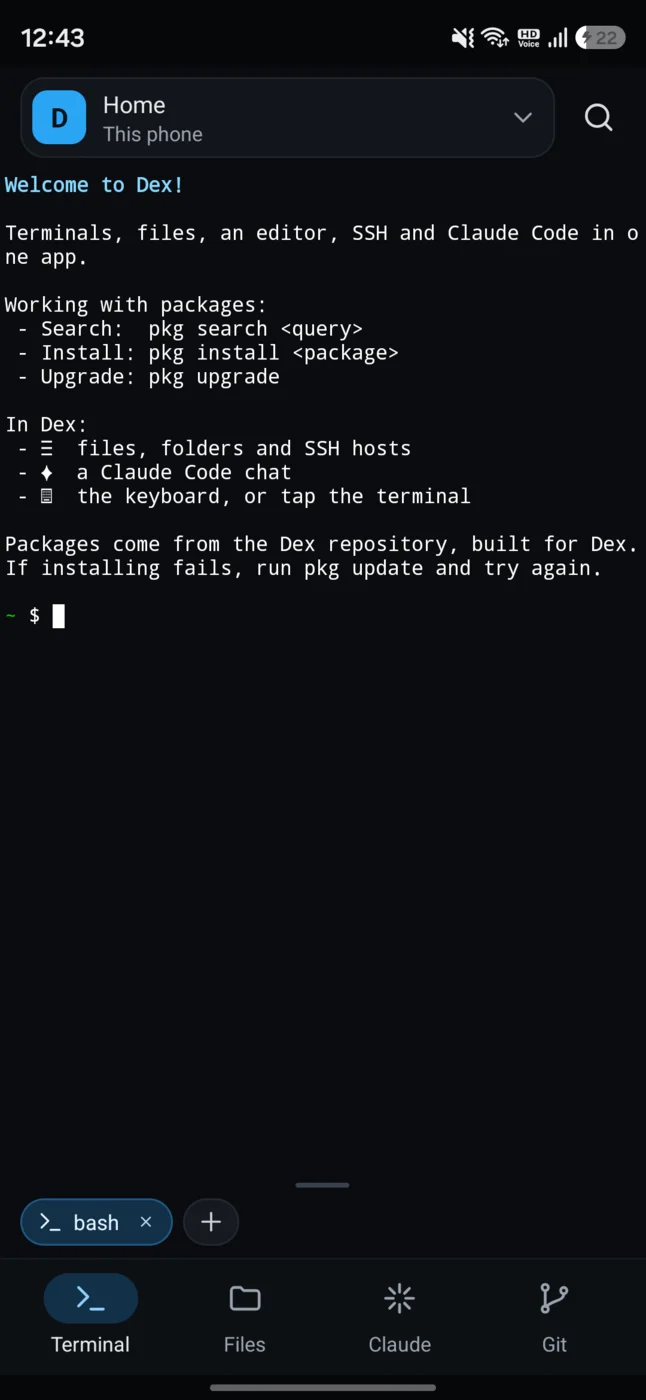
휴대폰에서 실행 중인 Dex 터미널. 환영 메시지와 하단 탭 바가 보입니다.

탭 네 개, 엄지 하나

모든 것이 엄지가 이미 놓여 있는 아래쪽 바 뒤에 있습니다.

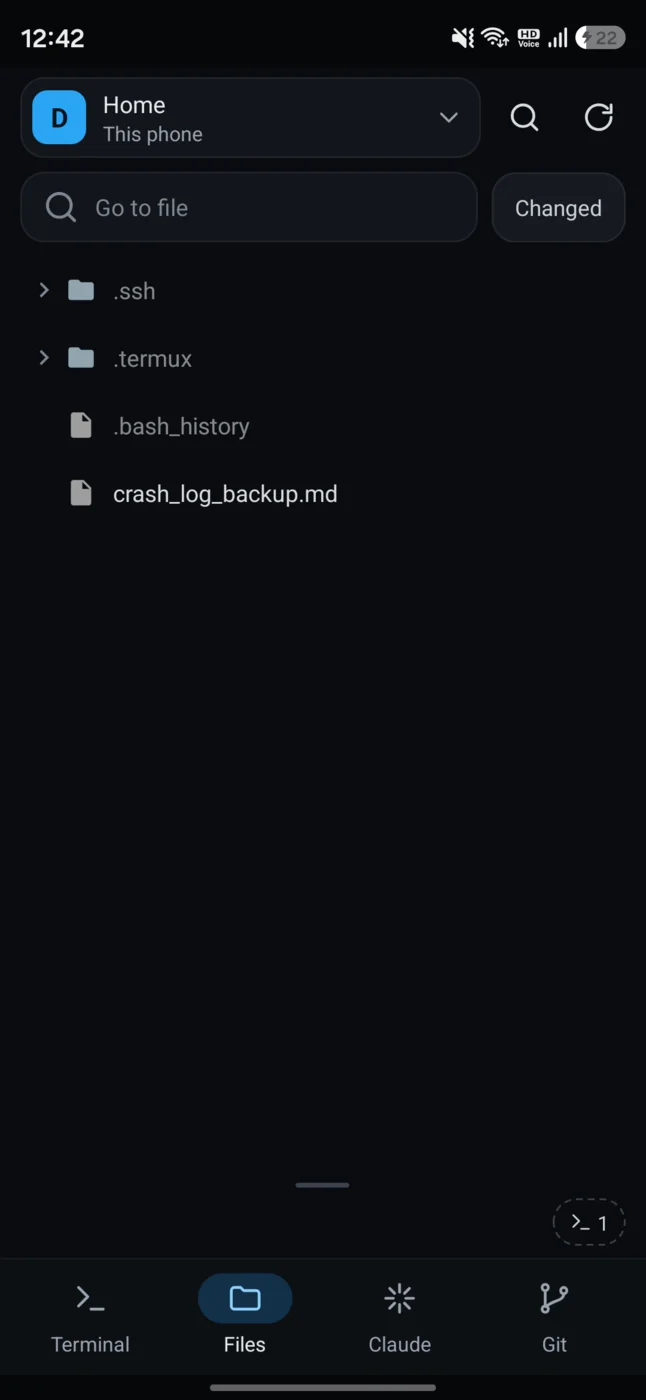
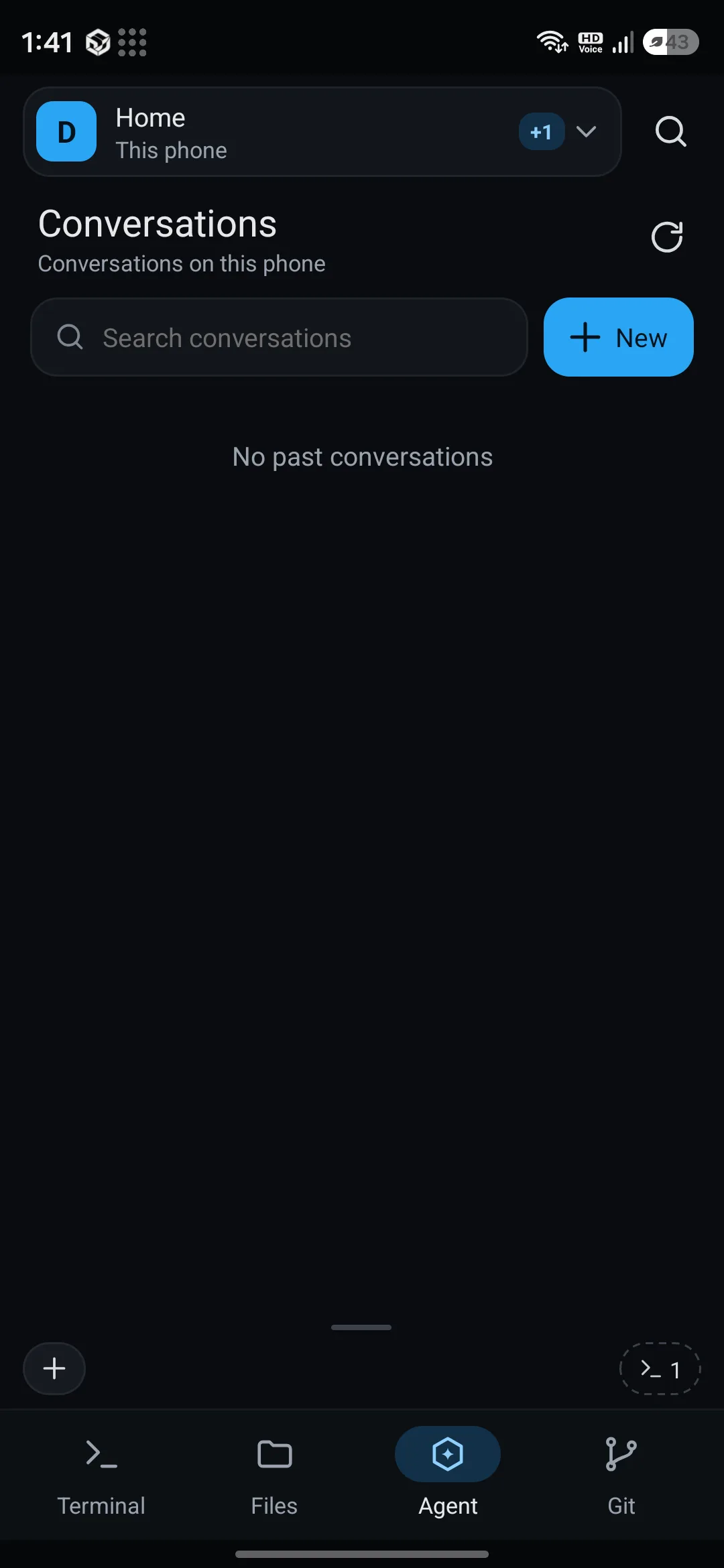
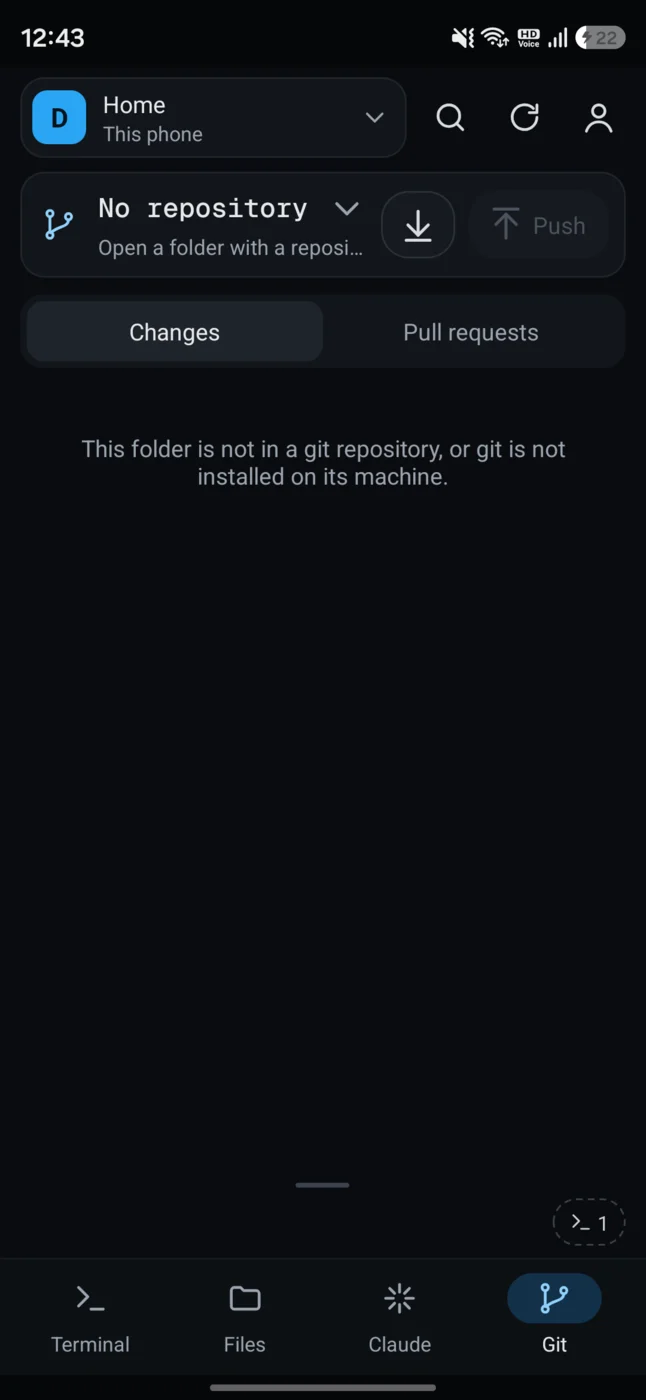
Dex의 터미널 탭. 항목마다 Git 상태가 표시된 Dex 파일 트리. Dex 안에서 주고받은 코딩 에이전트 대화. 변경 사항과 풀 리퀘스트가 보이는 Git 탭.

터미널

  • 머신마다 터미널을 여러 개 열고, 탭 위 띠에서 바꿔 가며 씁니다.
  • 키보드 위에 ESC, CTRL, ALT와 방향키를 모아 둔 추가 키 바가 있습니다.
  • 키보드는 터미널을 눌렀을 때만 올라오므로, 탭을 옮겨도 튀어나오지 않습니다.
  • 터미널은 백그라운드에서도 계속 돌아갑니다. 알림이 wake lock을 잡아 두면 화면이 꺼져도 긴 작업이 이어집니다.

파일

  • 작업 폴더를 트리로 보여 주고, 파일과 폴더마다 Git 상태를 표시합니다. 변경됨, 추가됨, 추적되지 않음.
  • 텍스트는 문법 강조, 줄 번호, 줄 바꿈, 실행 취소와 다시 실행을 갖춘 편집기에서 열립니다.
  • 이미지, 동영상, 오디오, PDF는 각각 전용 뷰어로 열립니다.
  • SSH 호스트에서는 진행률을 보면서 올리고 내려받습니다.

코딩 에이전트

  • 원하는 코딩 에이전트와 대화합니다. Claude Code나 Codex가 작업 공간이 있는 머신에서 돌아갑니다.
  • 모델과 추론 강도, 권한 모드를 고릅니다. 수정할 때마다 묻게 할 수도, 확인을 아예 건너뛰게 할 수도 있습니다.
  • 대화 안에서 글자를 찾고, 지난 대화를 검색합니다.
  • 에이전트가 언급한 파일을 누르면 열리고, 뒤로 가면 다시 대화로 돌아옵니다.
  • 다른 곳에 있는 동안 에이전트가 답하거나 권한을 물으면 알림이 옵니다.

Git과 풀 리퀘스트

  • 저장소의 변경 사항을 파일별 diff와 함께 봅니다. 스테이지, 해제, 되돌리기, 커밋, 푸시, 풀.
  • 브랜치를 옮기고 새로 만듭니다.
  • 작업 중인 저장소의 GitHub 풀 리퀘스트를 필터와 함께 봅니다. 읽고, 리뷰하고, 머지하고, 새로 엽니다.
  • Git은 휴대폰이 아니라 작업 공간이 있는 머신에서 돌아갑니다.

탭을 차례로 보여 주는 중입니다. 하나를 누르면 멈춥니다.

주머니 속에서 쓰는 내 머신들

~/.ssh/config에 적어 둔 호스트가 작업 공간으로 열립니다. 휴대폰과 여러 SSH 호스트가 동시에 연결된 채로 있고, 맨 위 칩에서 서로 오갑니다.

  • 호스트마다 SSH 연결을 하나만 공유하므로, 파일과 Git, 에이전트가 두 번 로그인하라고 하지 않습니다.
  • 앱 안에서 SSH 키를 만들고 관리합니다.
  • 파일을 열고 명령을 실행하는 명령 팔레트가 있습니다.
  • 위로 쓸어올리면 모든 탭에서 열려 있는 것을 한눈에 보여 주는 전환 화면이 나옵니다.
▣ 이 휴대폰 휴대폰 안의 리눅스
⬡workstationSSH 연결 하나
⬡gpu-boxSSH 연결 하나
⬡serverSSH 연결 하나
파일, Git, 풀 리퀘스트, 에이전트 모두 작업 공간이 있는 머신에서 돌아갑니다.

원하는 에이전트를, 쓰던 머신 그대로

Claude Code나 Codex가 작업 공간이 있는 머신에서 돌아가고, 손에 든 휴대폰으로 거기에 닿습니다. 새 대화를 열면 어떤 에이전트를 쓸지 묻고, 없으면 설치해 줍니다.

  • 대화마다 에이전트와 모델, 추론 강도, 권한 모드를 따로 둡니다.
  • 모든 대화가 최신순 한 목록에 모이고, 에이전트가 표시됩니다.
  • 에이전트가 일을 마치거나 물어볼 게 생기면, 어디에 있든 바로 알림이 옵니다.
  • 아직 보지 않은 소식은 탭에 숫자로 쌓입니다. 누르면 그 대화가 열립니다.
gpu-box · Claude Code 리팩터링을 마쳤습니다. 새 소식 3건.
workstation · Codex 파일을 쓰려면 승인이 필요합니다.
server · Claude Code 질문을 보냈습니다.
작업은 시작한 자리에서 계속되고, 휴대폰은 그 소식만 전합니다.

휴대폰만이 아닙니다

태블릿이나 더 큰 화면에서는 Dex가 데스크톱 IDE처럼 펼쳐집니다. 작업 옆에 파일 트리가, 그 아래에 터미널이 놓입니다.

시작하기

  1. APK 설치

    Dex는 64비트 ARM 휴대폰에서 안드로이드 7 이상이 필요합니다. 자체 앱 아이디 com.dex로 설치되므로, 이미 깔려 있는 앱과 나란히 둘 수 있습니다.

  2. 앱 열기

    처음 켜면 작은 리눅스 시스템을 풀고 둘러보기를 보여 줍니다. 이 둘러보기는 나중에 작업 공간 시트에서 다시 볼 수 있습니다.

  3. 내 머신 추가

    호스트를 ~/.ssh/config에 적거나, 작업 공간 칩에서 SSH 호스트 추가 및 편집을 씁니다. 호스트를 누르고 열린 터미널에서 한 번 로그인하면, 파일과 Git, 에이전트가 그 머신으로 따라갑니다.

소스에서 빌드하기

Dex는 안드로이드 스튜디오에 들어 있는 JDK로 빌드합니다.

export JAVA_HOME="/Applications/Android Studio.app/Contents/jbr/Contents/Home"
./gradlew :app:assembleDebug

APK는 app/build/outputs/apk/debug/에 생깁니다.

Dex는 개인 프로젝트이고 앱 저장소는 아직 비공개라서, 공개된 내려받기 링크는 없습니다.